

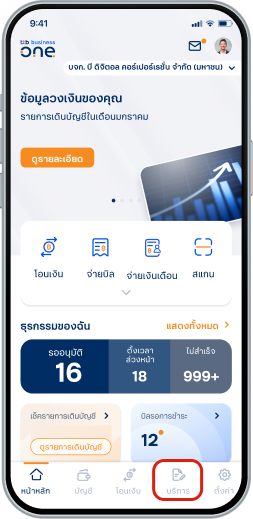
1
เลือกเมนู “บริการ” ด้านล่าง
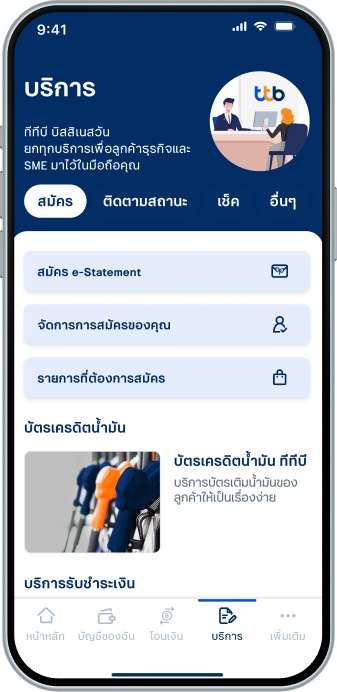
2
เลือกเมนู “สมัคร e-Statement”
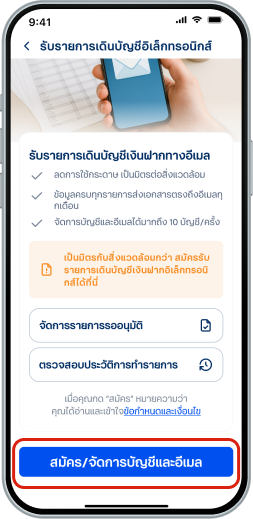
3
เลือก “สมัคร/จัดการบัญชีและอีเมล”
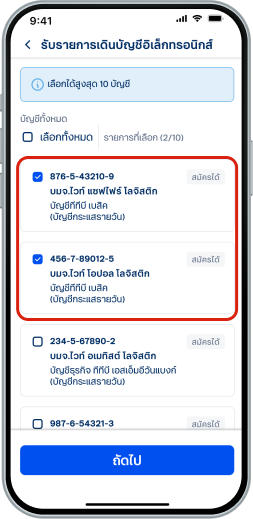
4
เลือกบัญชีที่ต้องการสมัคร/จัดการการรับ e-Statement
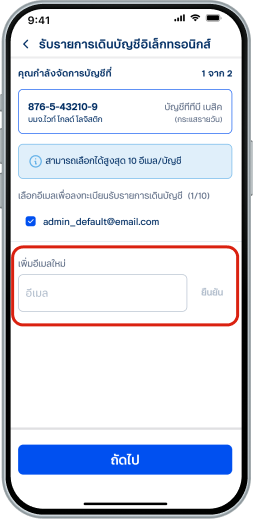
5
เข้าสู่ขั้นตอนการเพิ่มอีเมล- ไปที่ “เพิ่มอีเมลใหม่” พิมพ์อีเมลที่ต้องการใช้ลงทะเบียนรับรายการเดินบัญชี
- กด “ยืนยัน”
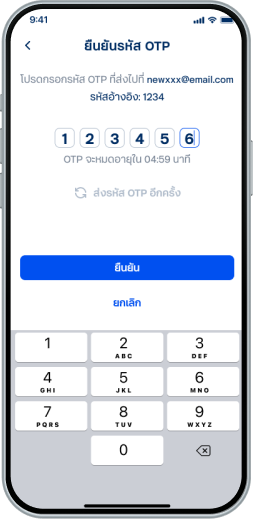
6
ยืนยันการลงทะเบียนอีเมล โดย- ระบุรหัส OTP ตามที่ส่งไปยังอีเมล
- กด “ยืนยัน”
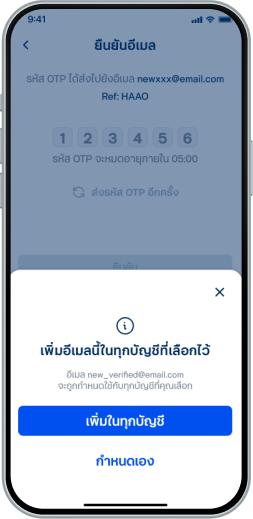
7
กำหนดการใช้งานอีเมล โดยสามารถเลือก- “เพิ่มในทุกบัญชี”
เพื่อเพิ่มอีเมลนี้ในทุกบัญชีที่เลือกไว้ - “กำหนดเอง”
กรณีต้องการจัดการบัญชี และอีเมลด้วยตนเอง
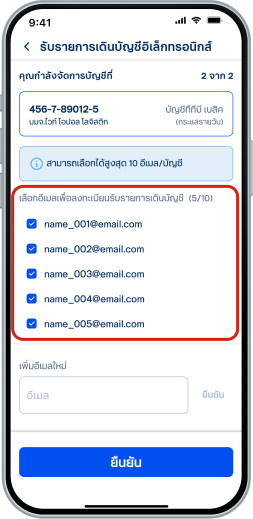
8
เข้าสู่ขั้นตอนการจัดการอีเมลสำหรับแต่ละบัญชี- เลือกอีเมลที่ต้องการรับรายการเดินบัญชีทางอีเมล โดยสามารถเลือกได้สูงสุด 10 อีเมลต่อบัญชี
- กด “ยืนยัน”
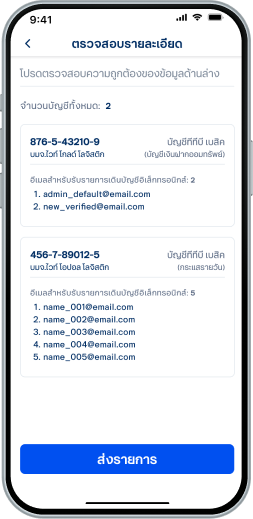
9
ตรวจสอบความถูกต้องของข้อมูล และเลือก “ส่งรายการ” เพื่อขออนุมัติจากผู้มีสิทธิ์อนุมัติในบัญชี
สำหรับลูกค้าที่มีสิทธิ์สร้างรายการ (Maker) เท่านั้น
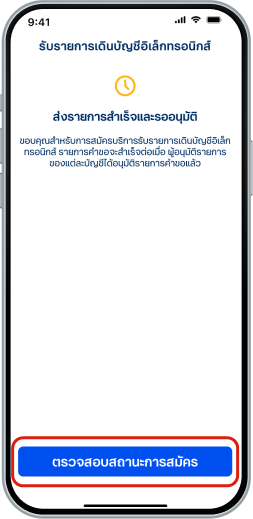
10
ส่งรายการสำเร็จและอยู่ระหว่างรออนุมัติโดยผู้อนุมัติของบัญชี เลือก “ตรวจสอบสถานะการสมัคร” เพื่อตรวจสอบสถานะของรายการ
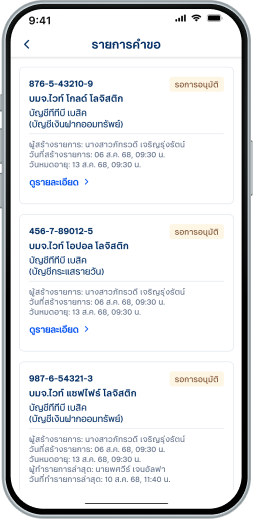
11
เข้าสู่หน้ารายการคำขอ โดยสามารถกดที่แต่ละรายการเพื่อดูรายละเอียดได้
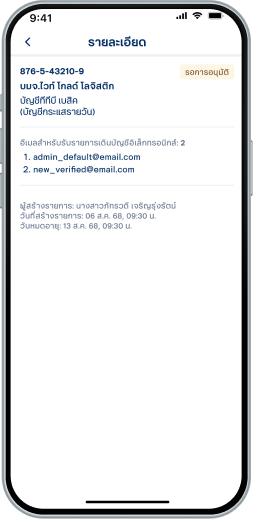
12
กรณีกดเลือกรายการเข้ามา หน้าจอจะแสดงรายละเอียดการ สมัครของแต่ละบัญชี
สำหรับลูกค้าที่มีสิทธิ์สร้างรายการและอนุมัติรายการ (Maker + Authorizer)
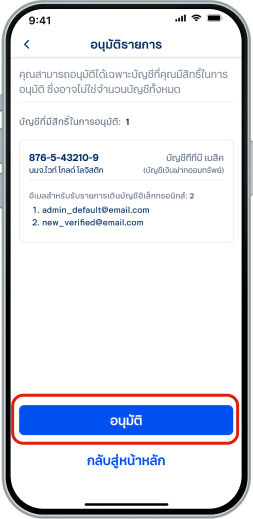
13
ต่อจากขั้นตอนที่ 9 เข้าสู่หน้าอนุมัติรายการ- เลือก “อนุมัติ” เพื่ออนุมัติการสมัครรับรายการเดินบัญชีอิเล็กทรอนิกส์
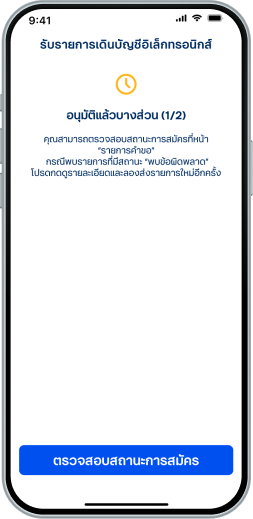
14
กรณีมีสิทธิ์อนุมัติบางบัญชีในรายการคำขอ- เมื่อดำเนินการอนุมัติ หน้าจอจะแสดงข้อความอนุมัติแล้วบางส่วน
- สามารถเลือก “ตรวจสอบสถานะการสมัคร” เพื่อตรวจสอบข้อมูล
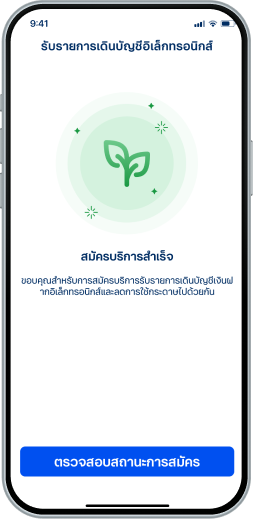
15
กรณีมีสิทธิ์อนุมัติทุกบัญชีในรายการคำขอ- เมื่อดำเนินการอนุมัติ หน้าจอจะแสดงข้อความสมัครบริการสำเร็จ
- ระบบจะจัดส่งรายการเดินบัญชีผ่านทางอีเมลภายในวันที่ 5 ของทุกเดือน
- สามารถเลือก “ตรวจสอบสถานะการสมัคร” เพื่อตรวจสอบข้อมูล