

1
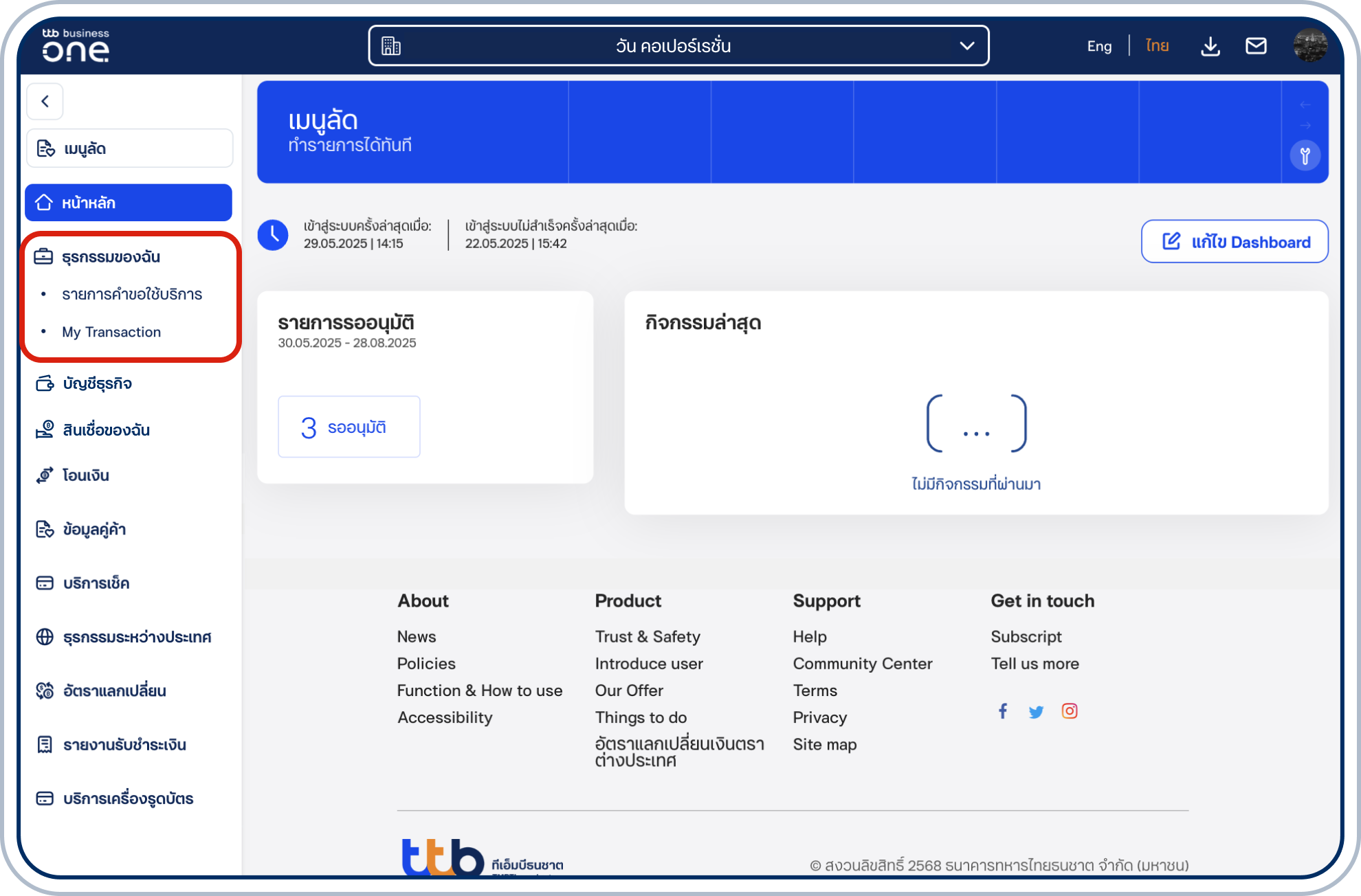
ที่หน้าหลัก เลือกเมนู “ธุรกรรมของฉัน” ที่แถบด้านซ้าย แล้วเลือก “รายการคำขอใช้บริการ”
2
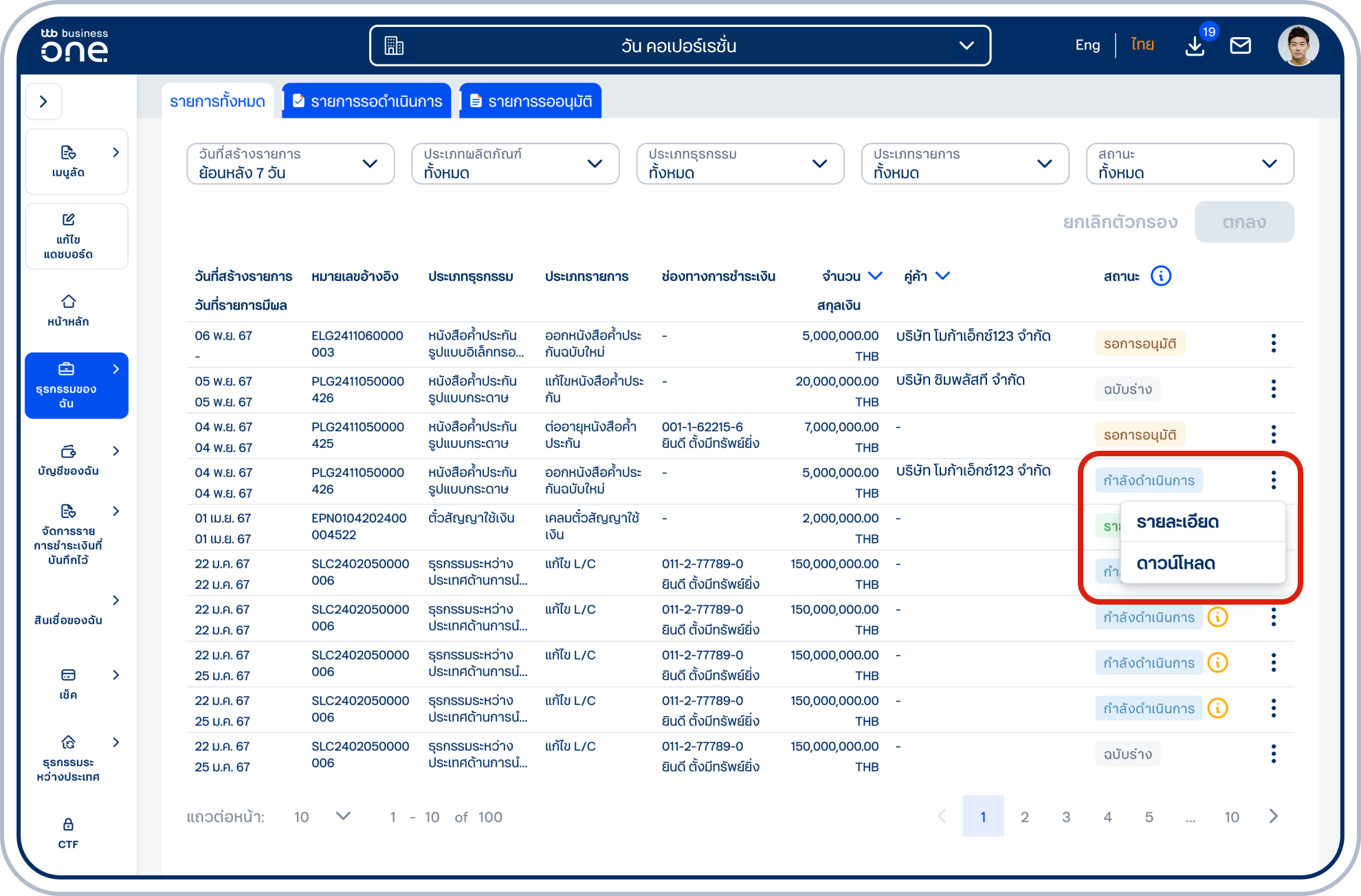
เข้าสู่หน้า “รายการคำขอใช้บริการ” ค้นหารายการที่ขอรีวิวฉบับร่างไว้ เลือก “3 จุด” ข้างรายการหนังสือค้ำประกันที่มีสถานะ “กำลังดำเนินการ” แล้วเลือก “รายละเอียด”
3
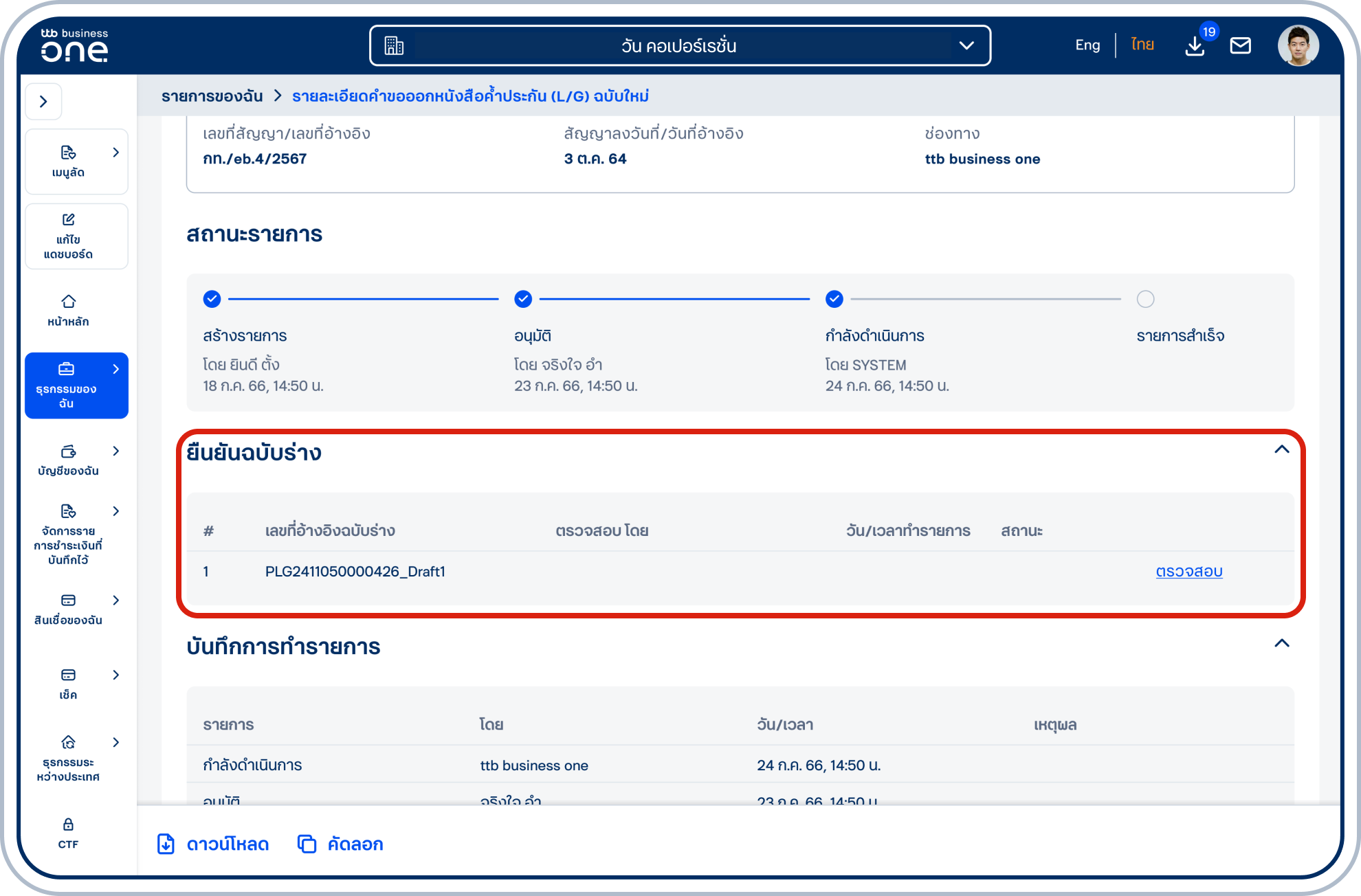
เข้าสู่หน้า “รายละเอียดคำขอออกหนังสือค้ำประกัน (L/G) ฉบับใหม่” โดยแสดงหัวข้อ“ยืนยันฉบับร่าง” เลือก “ตรวจสอบ” เพื่อตรวจฉบับร่างก่อนออกหนังสือค้ำประกัน (L/G) ฉบับจริง
4
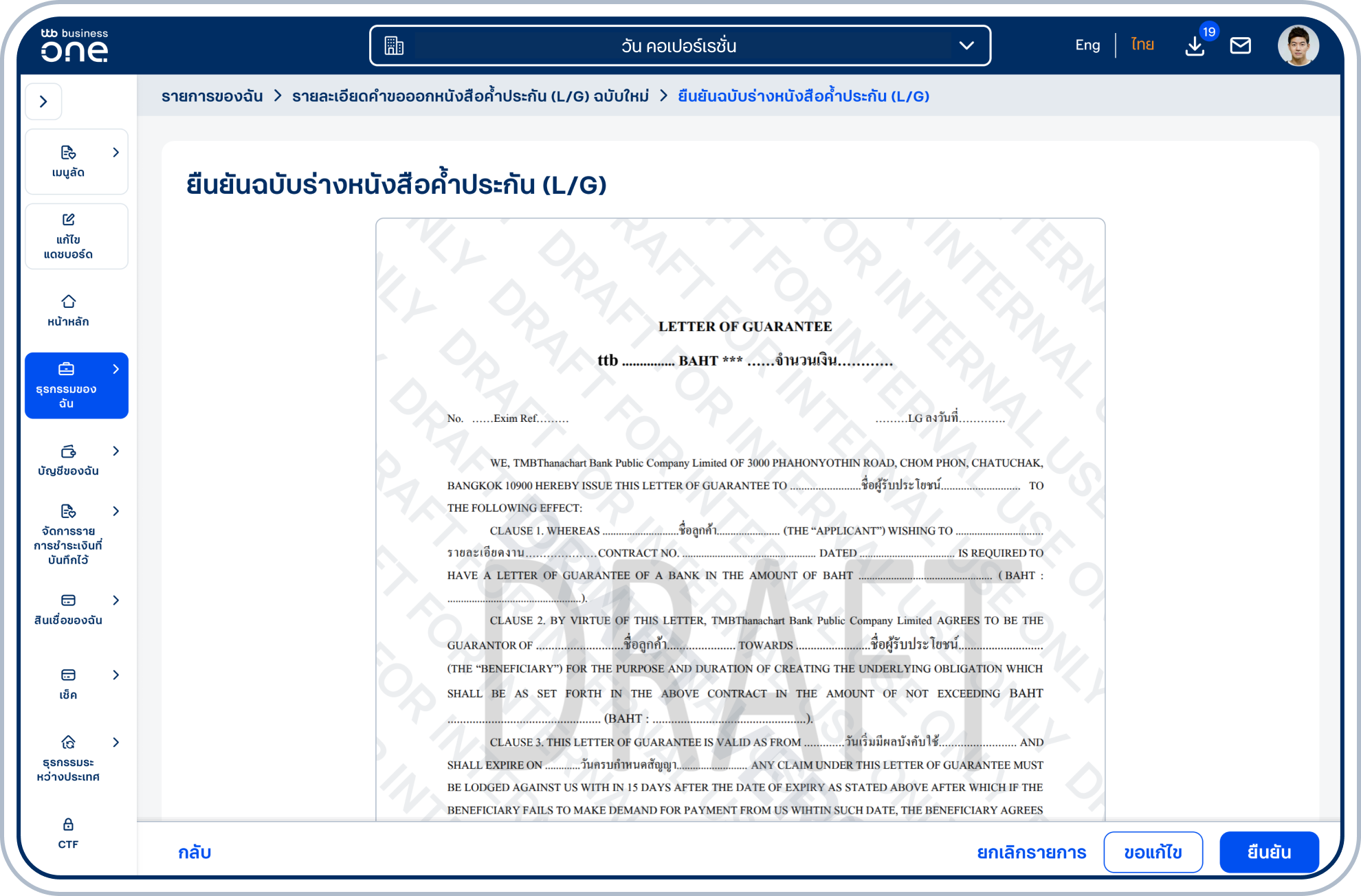
เข้าสู่หน้า “ยืนยันฉบับร่างหนังสือค้ำประกัน (L/G)”
5
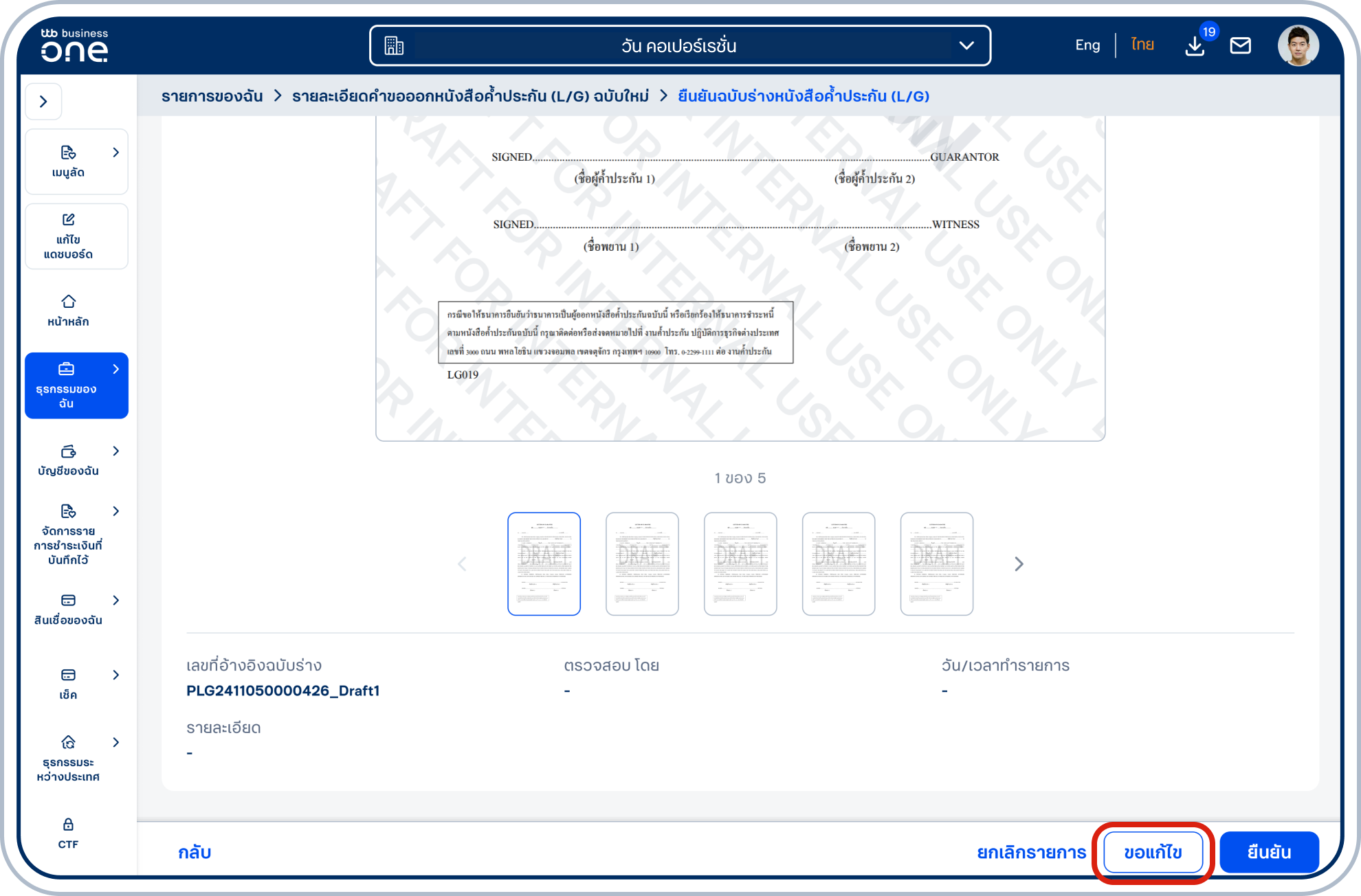
เลื่อนลงมาด้านล่าง แสดงรายละเอียดการยืนยันฉบับร่างหนังสือค้ำประกัน (L/G) กรณีขอแก้ไขฉบับร่างหนังสือค้ำประกัน (L/G) เลือก “ขอแก้ไข”
6
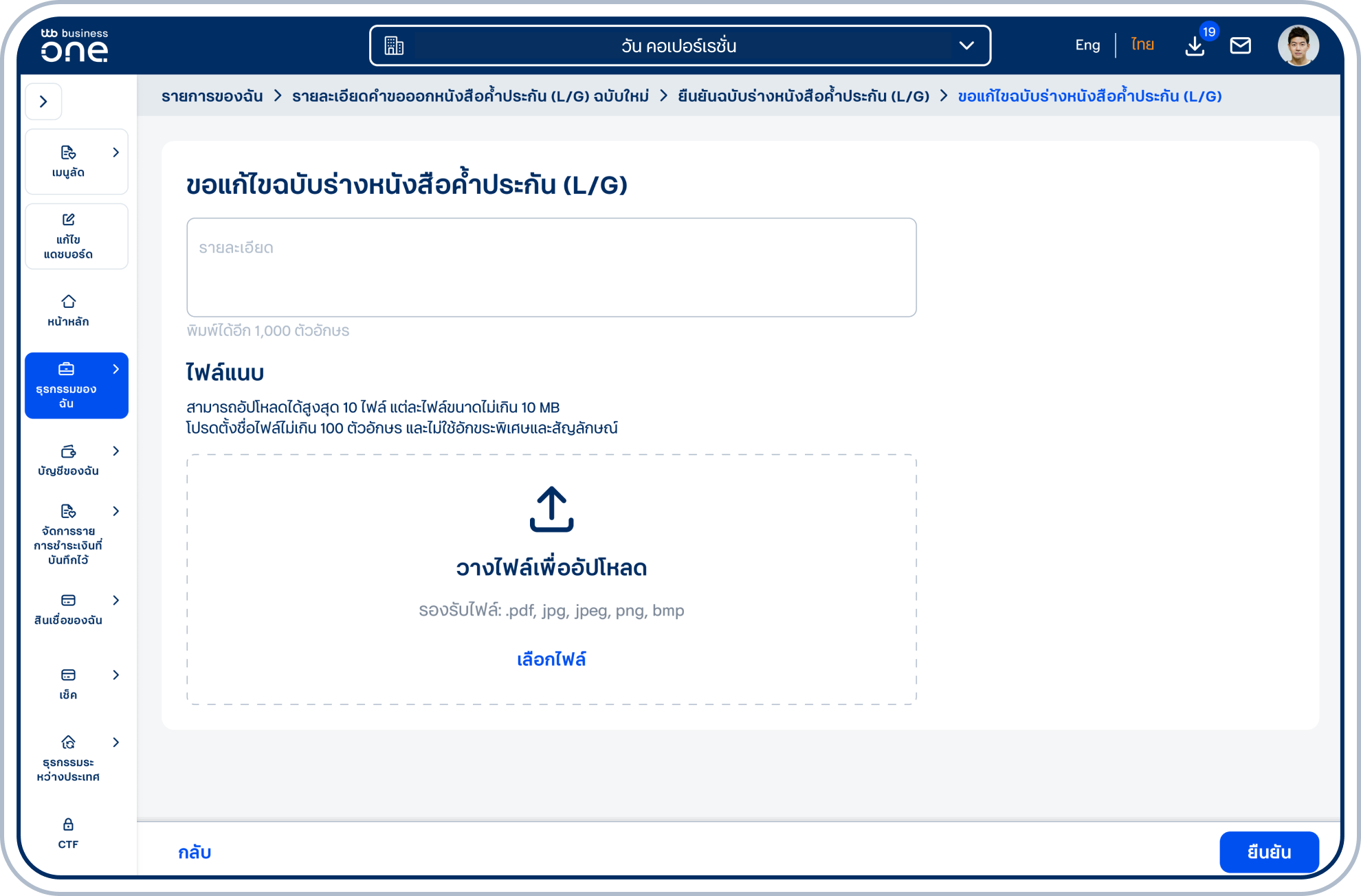
เข้าสู่หน้า “ขอแก้ไขฉบับร่างหนังสือค้ำประกัน (L/G)”
7
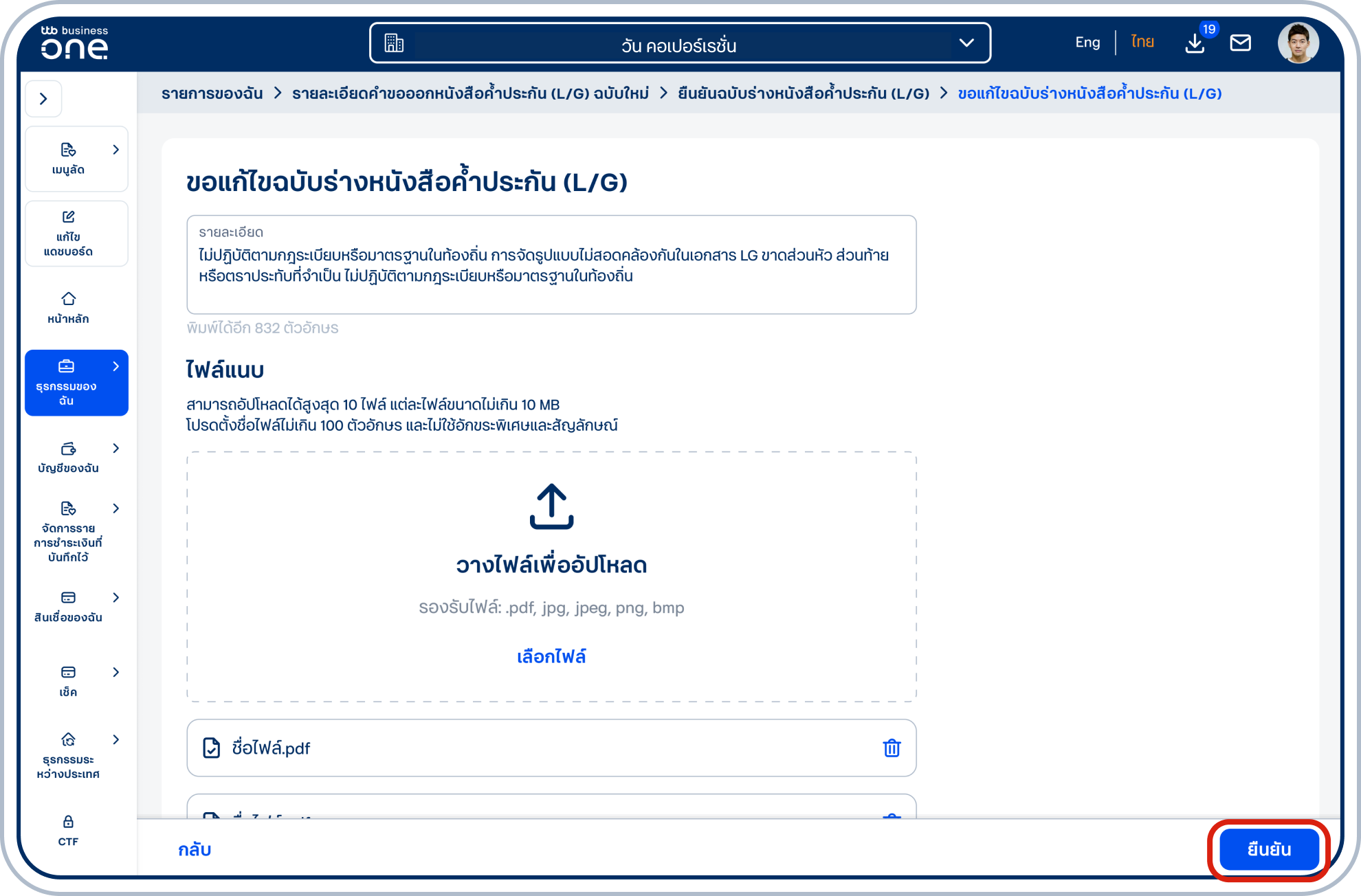
ระบุรายละเอียดการขอแก้ไข กรณีมีเอกสารประกอบ โปรดแนบเอกสาร โดยการกดปุ่ม“เลือกไฟล์” เมื่อกรอกข้อมูลเสร็จแล้วเลือก “ยืนยัน”
8
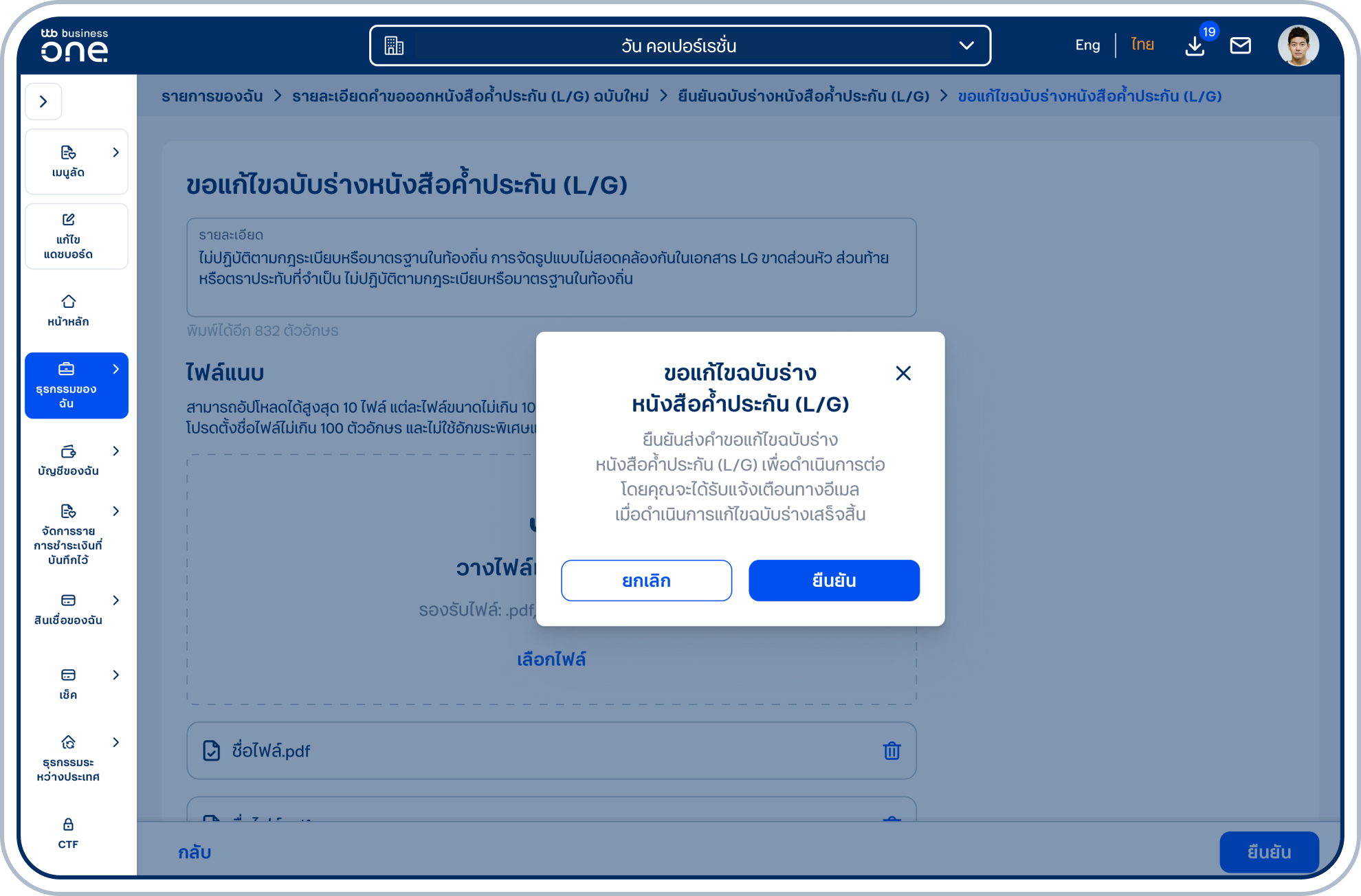
ระบบแสดงป๊อปอัป “ขอแก้ไขฉบับร่างหนังสือค้ำประกัน (L/G)” กรณียืนยันข้อมูล เลือก “ยืนยัน”
9
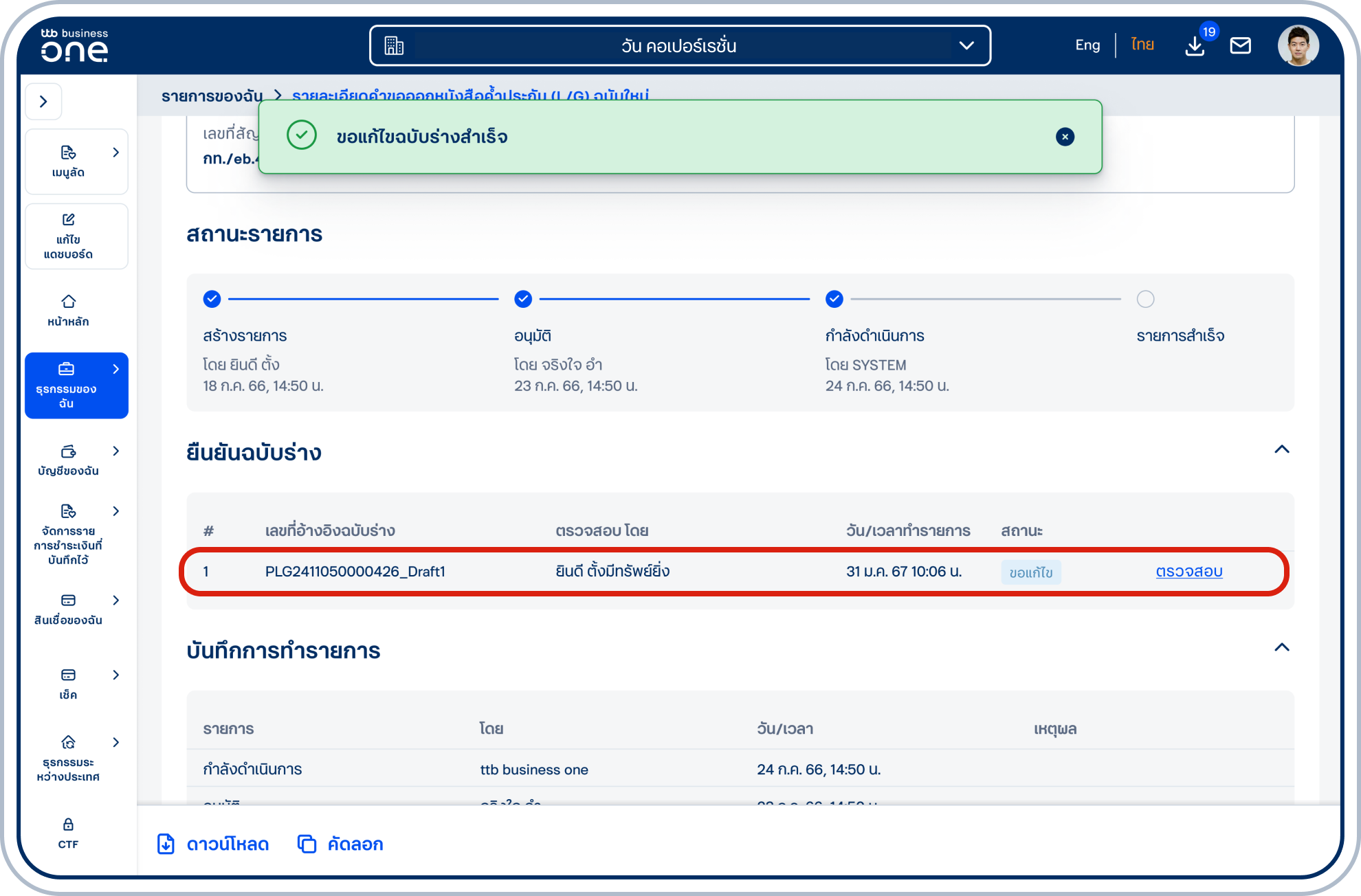
กรณียืนยันสำเร็จ เข้าสู่หน้า “รายละเอียดคำขอออกหนังสือค้ำประกัน (L/G) ฉบับใหม่” ที่หัวข้อยืนยันฉบับร่างบันทึกข้อมูล ผู้ตรวจสอบ วัน/เวลาทำรายการ สถานะเป็น “ขอแก้ไข”
10
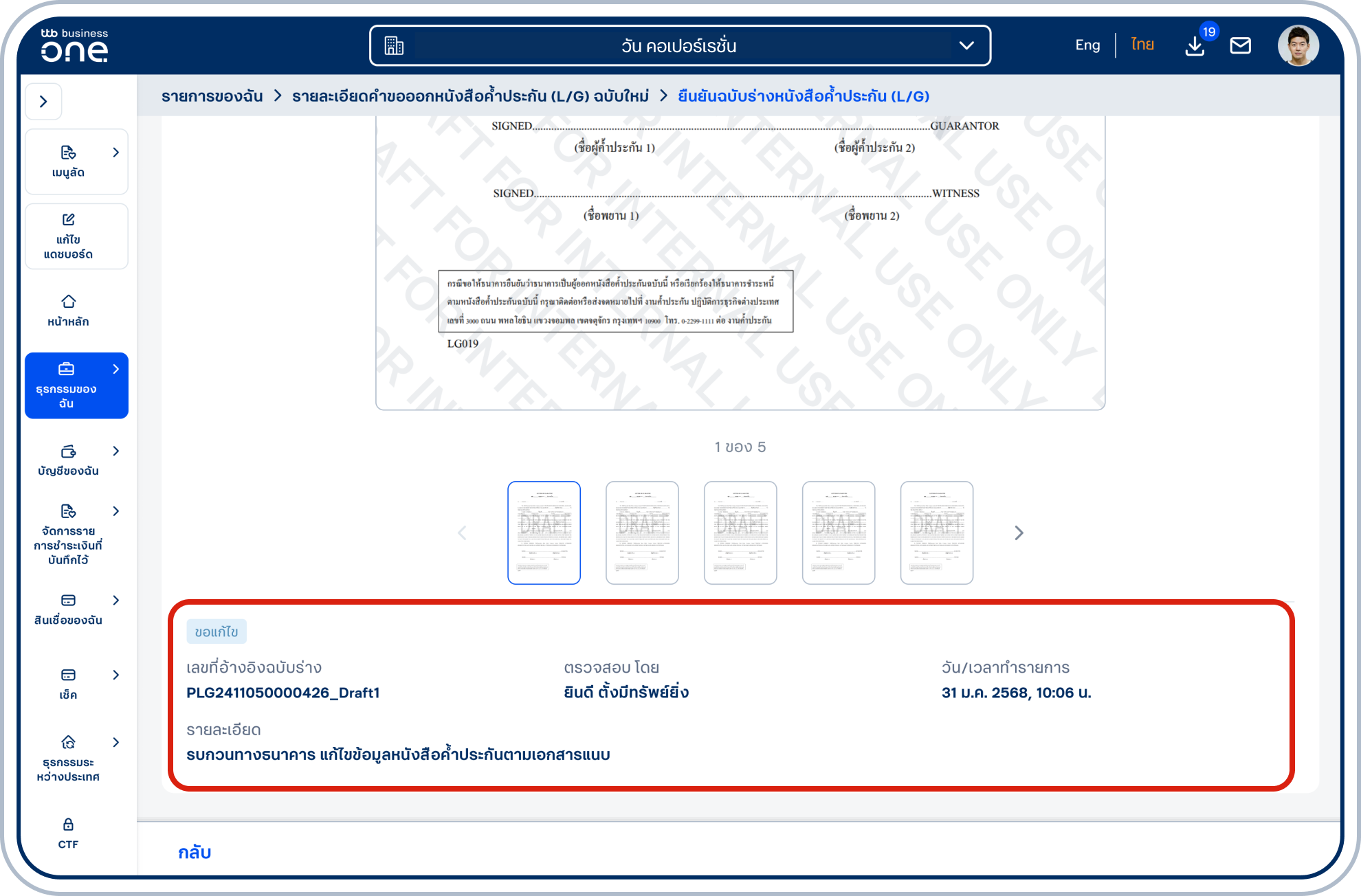
เลือก “ตรวจสอบ” เพื่อเข้าสู่หน้า “ยืนยันหนังสือค้ำประกัน (L/G)” สามารถดูรายละเอียดของการขอแก้ไขได้
11
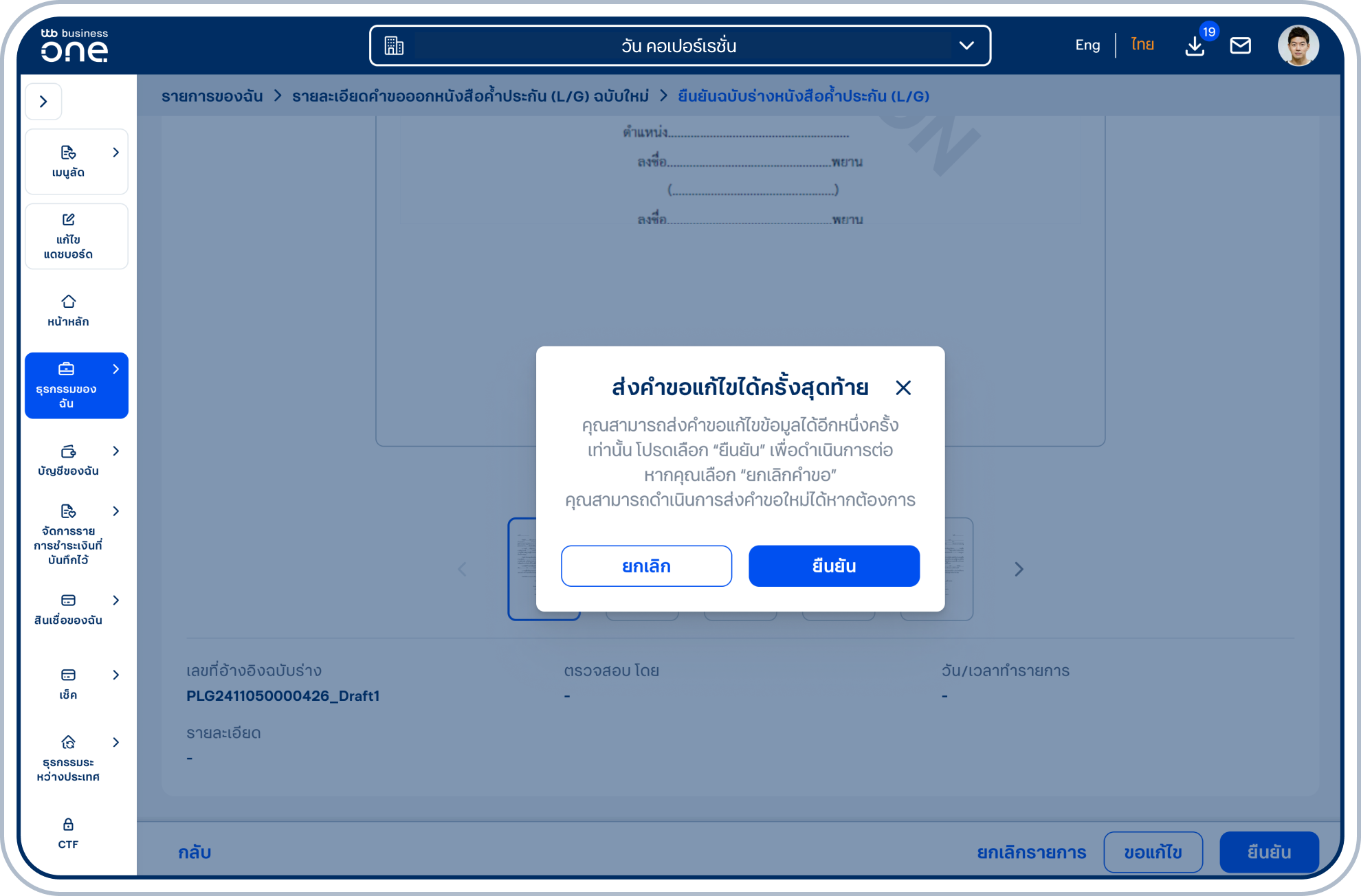
กรณีลูกค้าขอแก้ไขฉบับร่างหนังสือค้ำประกัน (L/G) สามารถขอแก้ไขได้สูงสุด 10 ครั้ง โดยครั้งที่ 10 ระบบจะแสดงป๊อปอัป “ส่งคำขอแก้ไขได้ครั้งสุดท้าย” เพื่อแจ้งให้ลูกค้าทราบ ถ้าต้องการดำเนินการต่อ เลือก “ยืนยัน”
12
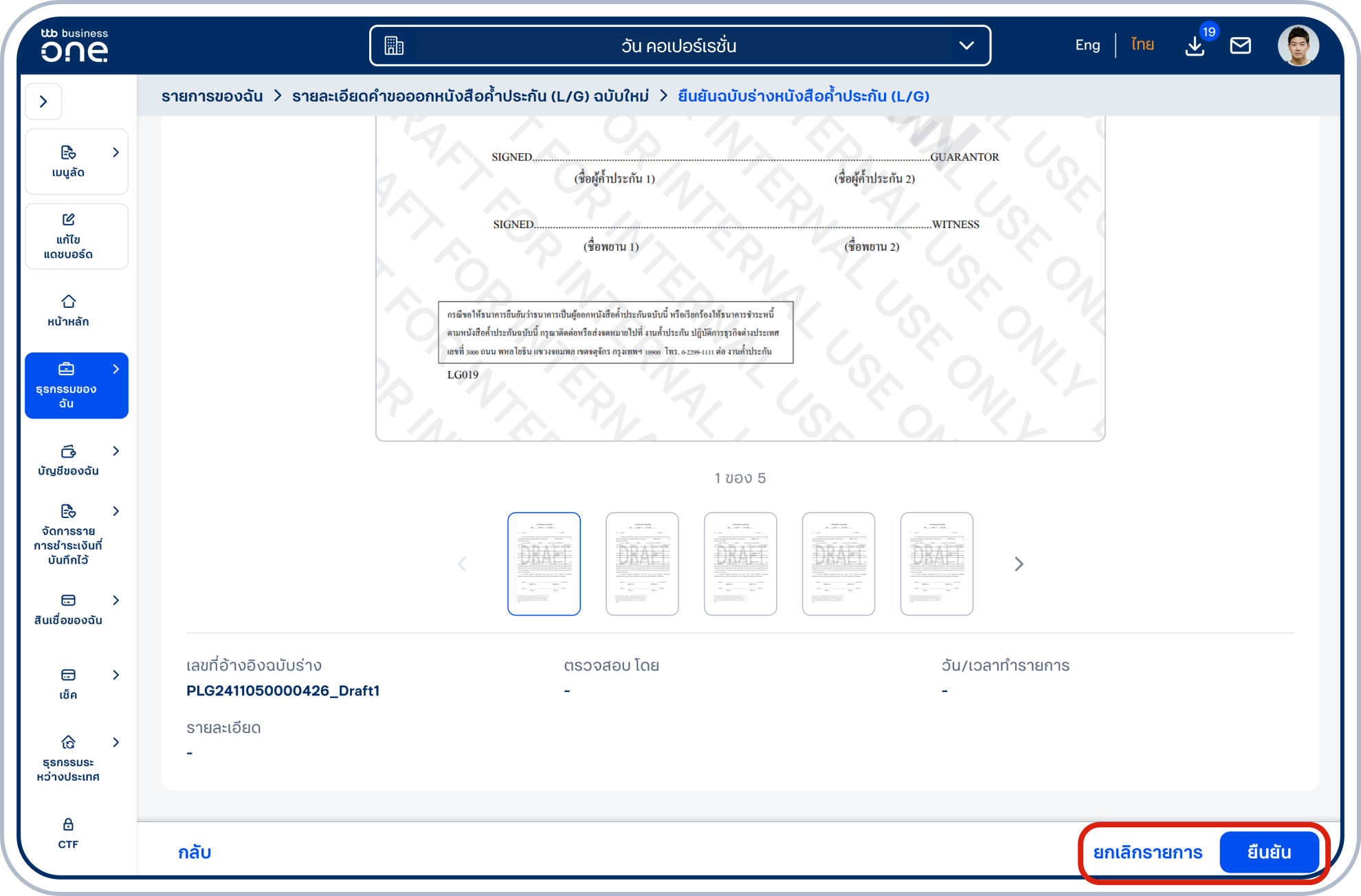
กรณีลูกค้าตรวจสอบฉบับร่างหนังสือค้ำประกัน (L/G) ในครั้งสุดท้าย สามารถ “ยกเลิกรายการ” หรือ “ยืนยัน” เท่านั้น