

1
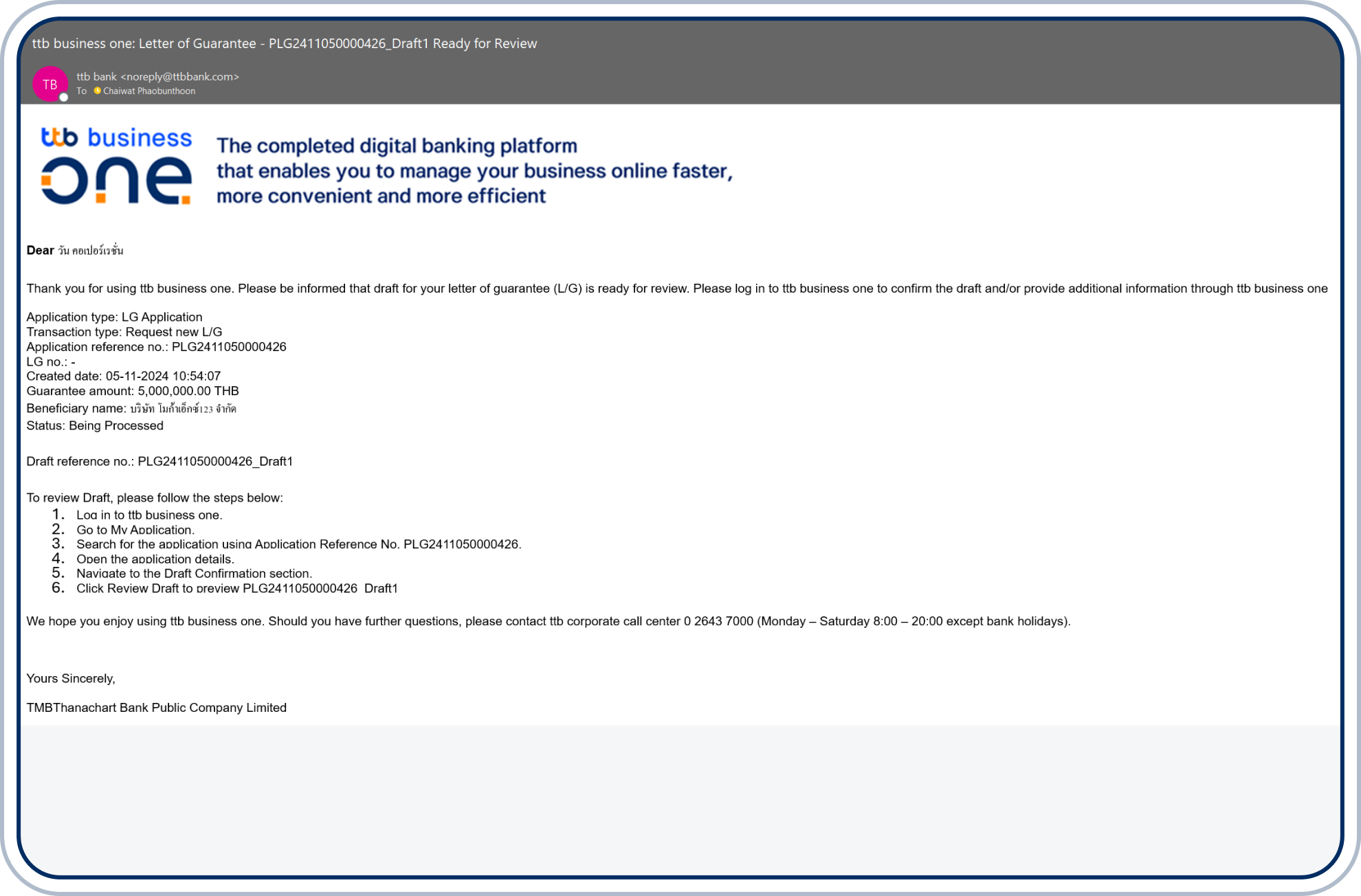
กรณีเลือก “ใช่” ที่หัวข้อตรวจสอบฉบับร่างของหนังสือค้ำประกันก่อนออกฉบับจริง ลูกค้าจะได้รับอีเมลแจ้งเตือนเมื่อรายการได้รับอนุมัติครบถ้วนและธนาคารเตรียมฉบับร่างเรียบร้อยแล้ว โดยธนาคารจะส่งอีเมลไปที่ ผู้สร้างรายการ ผู้ตรวจสอบรายการ และผู้อนุมัติรายการทุกท่านที่เกี่ยวข้องกับรายการนี้ โปรดตรวจสอบฉบับร่างตามขั้นตอนดังนี้
2
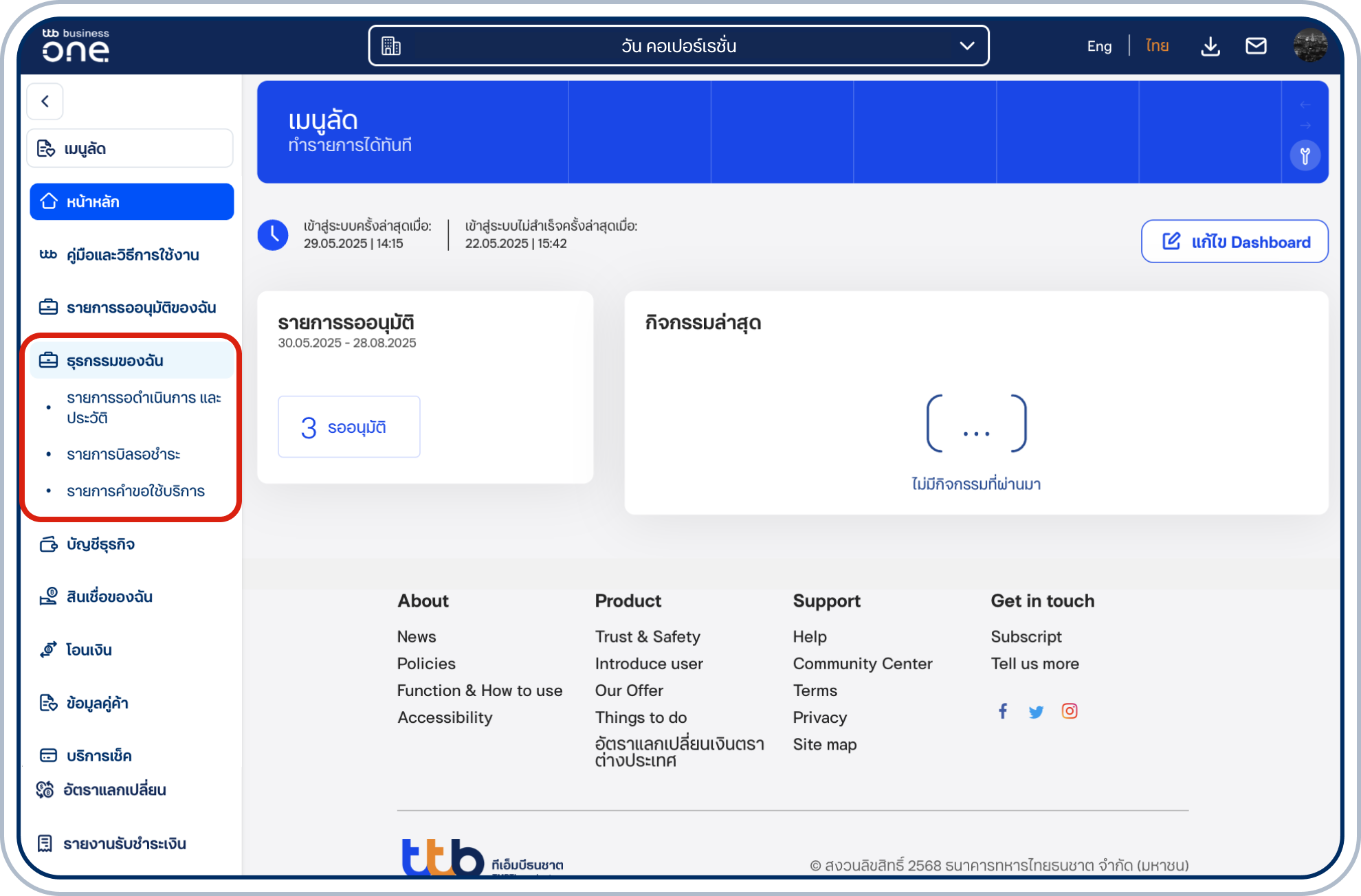
ที่หน้าหลัก เลือกเมนู “ธุรกรรมของฉัน” ที่แถบด้านซ้าย แล้วเลือก “รายการคำขอใช้บริการ”
3
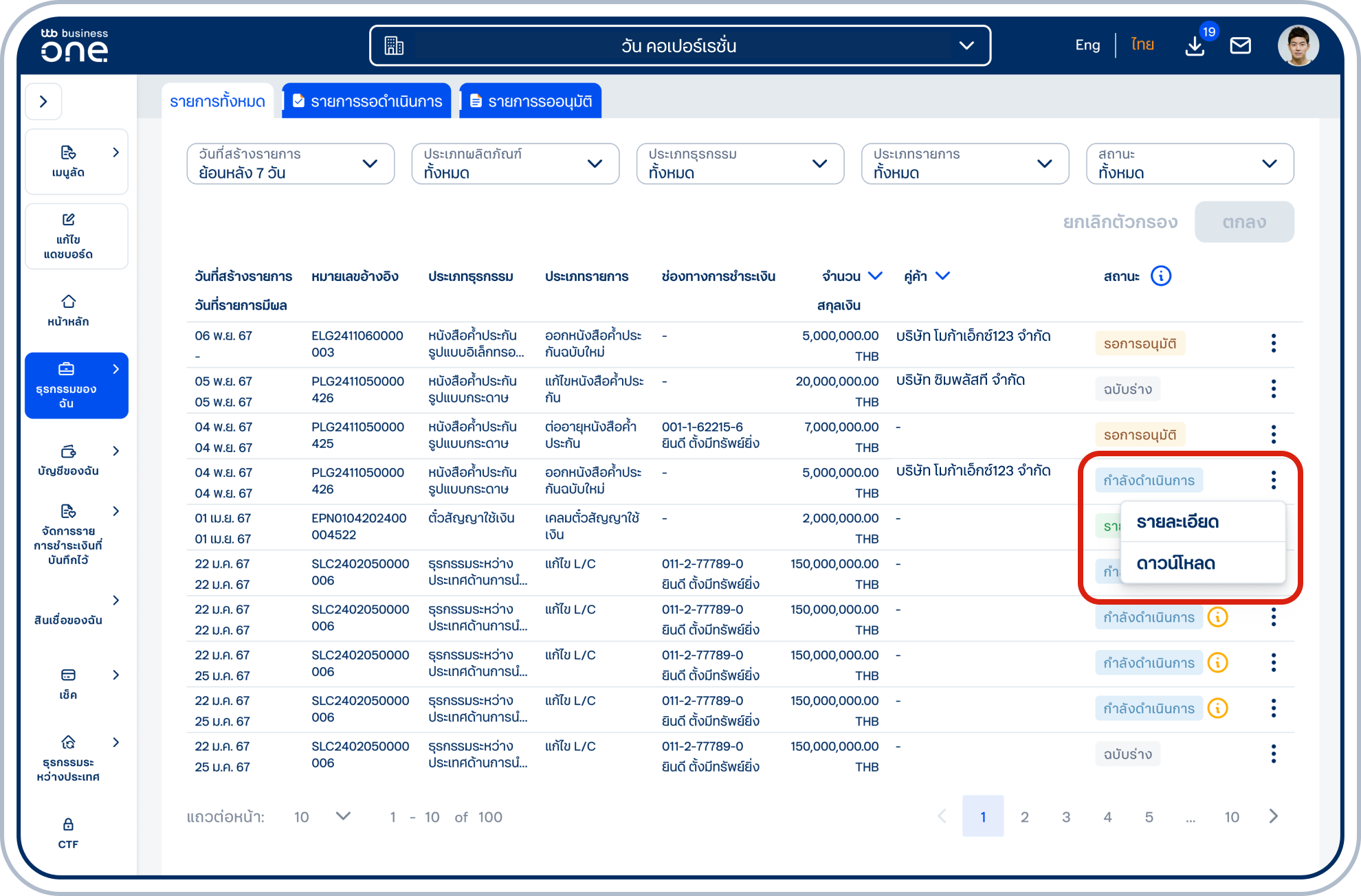
เข้าสู่หน้า “รายการคำขอใช้บริการ” ค้นหารายการที่ขอรีวิวฉบับร่างไว้ เลือก “3 จุด” ข้างรายการหนังสือค้ำประกันที่มีสถานะ “กำลังดำเนินการ” แล้วเลือก “รายละเอียด”
4
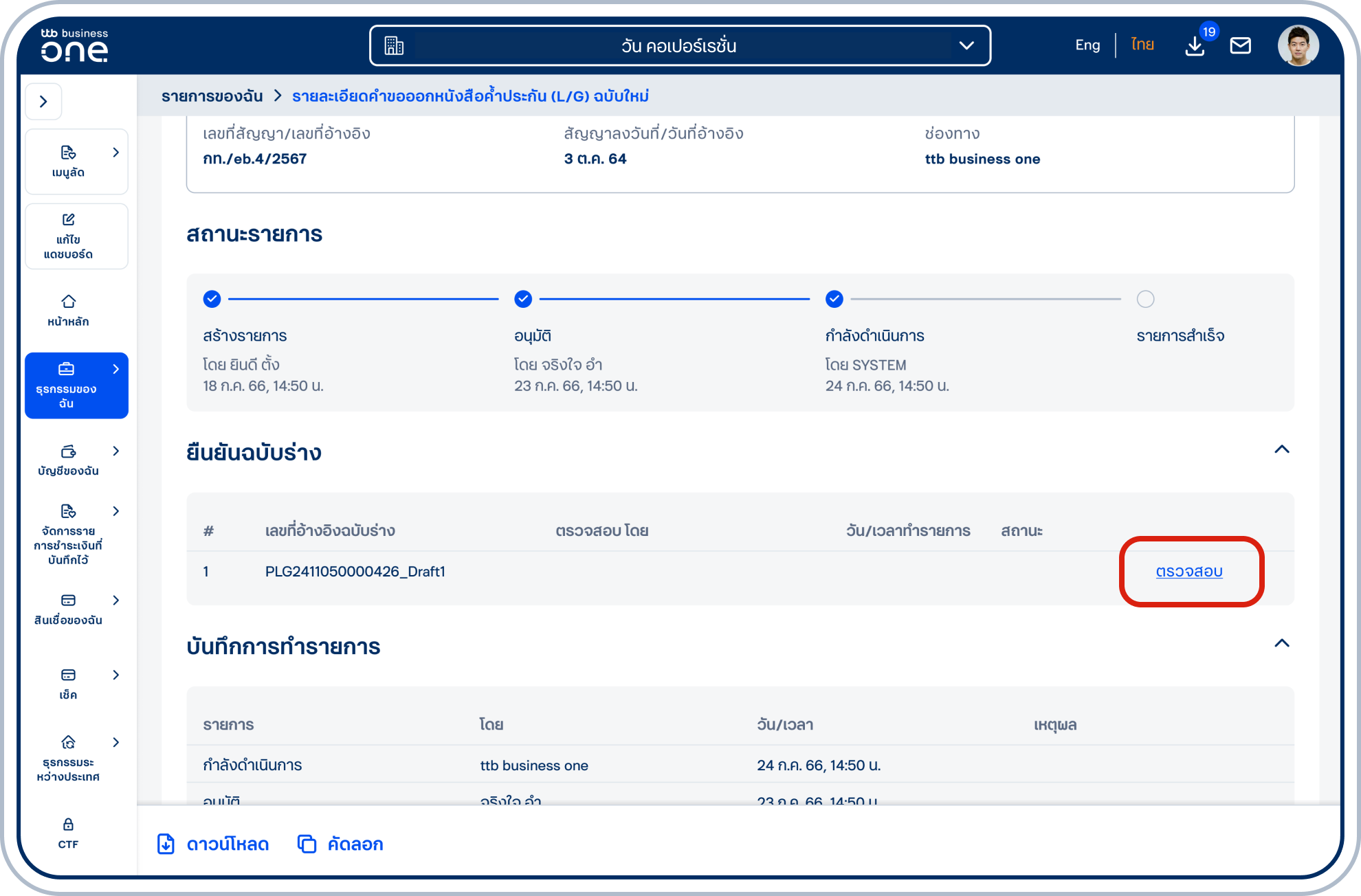
เข้าสู่หน้า “รายละเอียดคำขอออกหนังสือค้ำประกัน (L/G) ฉบับใหม่” โดยแสดงหัวข้อ “ยืนยันฉบับร่าง” เลือก “ตรวจสอบ” เพื่อตรวจฉบับร่างก่อนออกหนังสือค้ำประกัน (L/G) ฉบับจริง
5
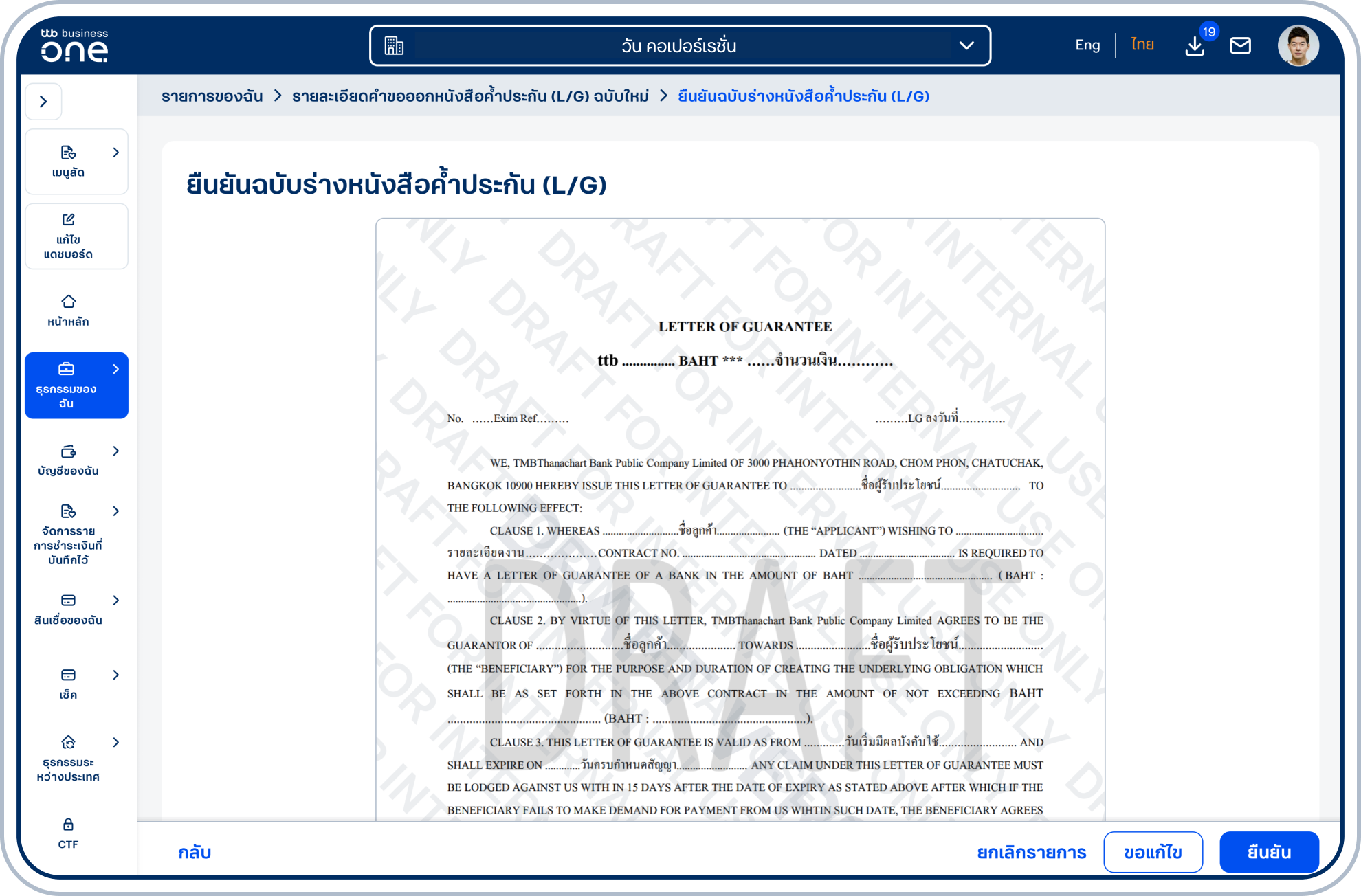
เข้าสู่หน้า “ยืนยันฉบับร่างหนังสือค้ำประกัน (L/G)” โปรดตรวจสอบความถูกต้องของฉบับร่าง
6
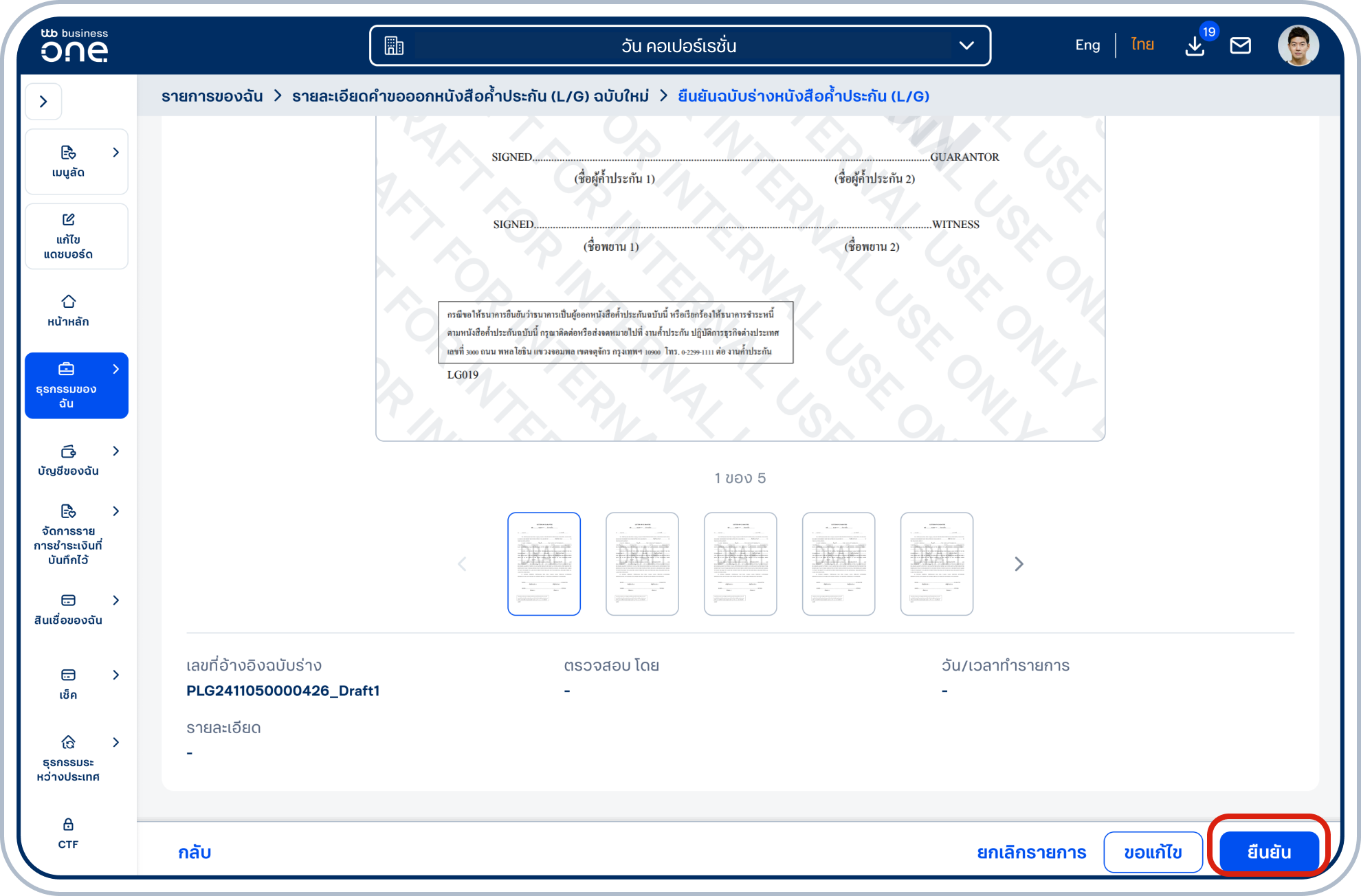
เลื่อนลงมาด้านล่าง แสดงรายละเอียดการยืนยันฉบับร่างหนังสือค้ำประกัน (L/G)
กรณียืนยันฉบับร่างหนังสือค้ำประกัน (L/G) เลือก “ยืนยัน”
กรณียืนยันฉบับร่างหนังสือค้ำประกัน (L/G) เลือก “ยืนยัน”
7
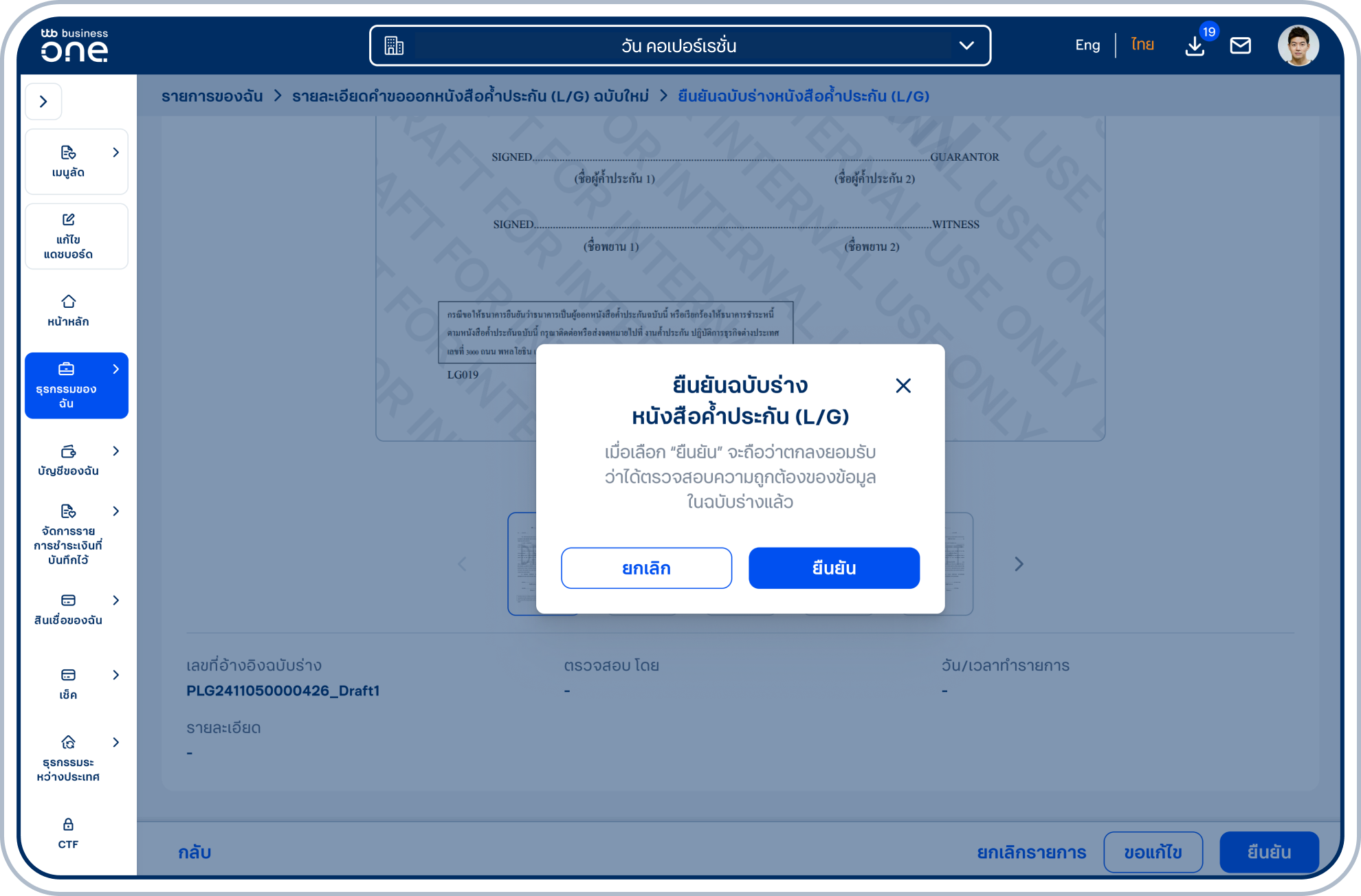
ระบบแสดงป๊อปอัป “ยืนยันฉบับร่างหนังสือค้ำประกัน (L/G)” กรณียืนยันข้อมูล เลือก “ยืนยัน”
8
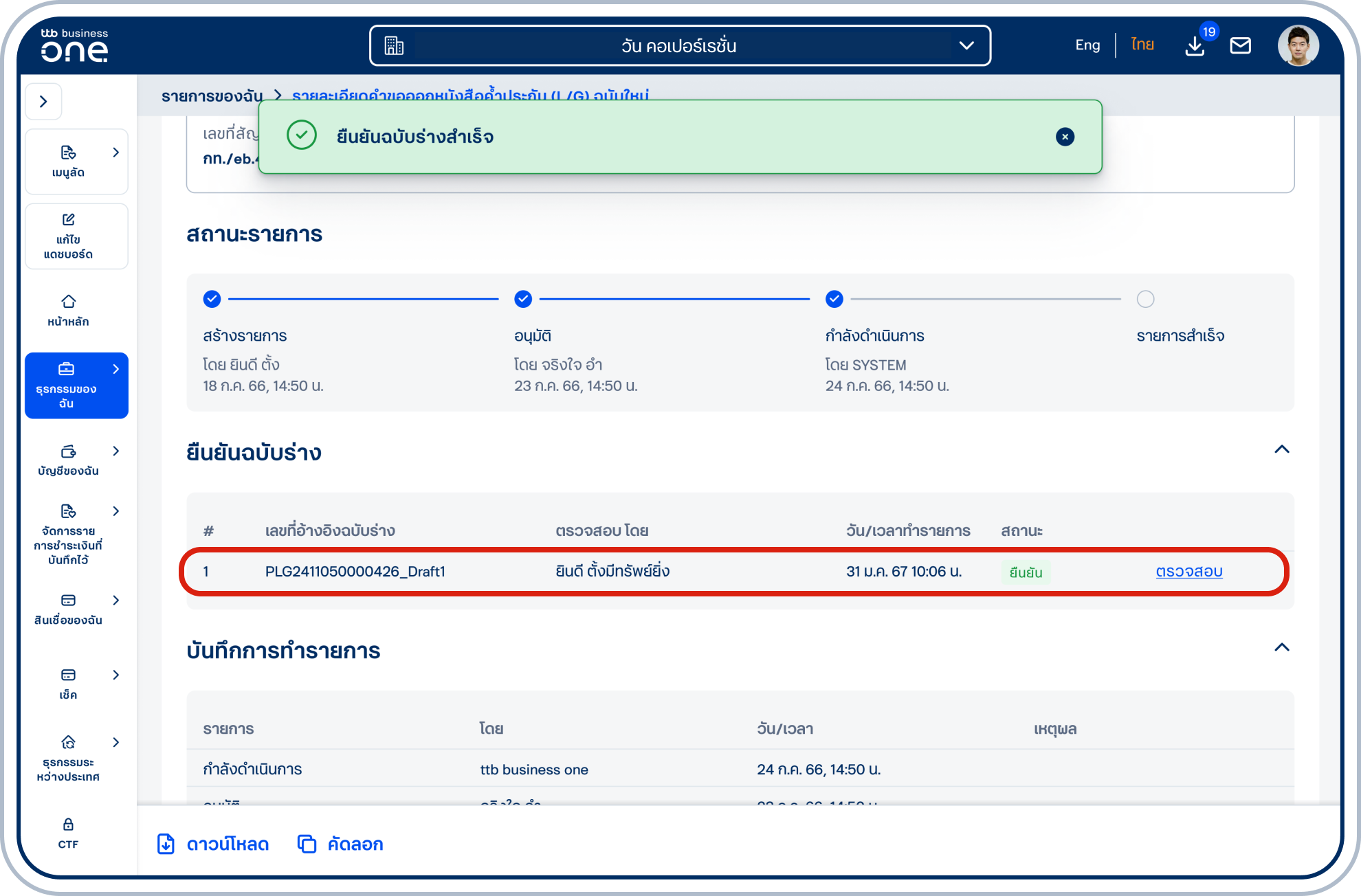
กรณียืนยันสำเร็จ เข้าสู่หน้า “รายละเอียดคำขอออกหนังสือค้ำประกัน (L/G) ฉบับใหม่” ที่หัวข้อยืนยันฉบับร่างบันทึกข้อมูล ผู้ตรวจสอบ วัน/เวลาทำรายการ สถานะเป็น “ขอแก้ไข”
เลือก “ตรวจสอบ” เพื่อตรวจสอบรายละเอียดของการขอแก้ไข
เลือก “ตรวจสอบ” เพื่อตรวจสอบรายละเอียดของการขอแก้ไข
9
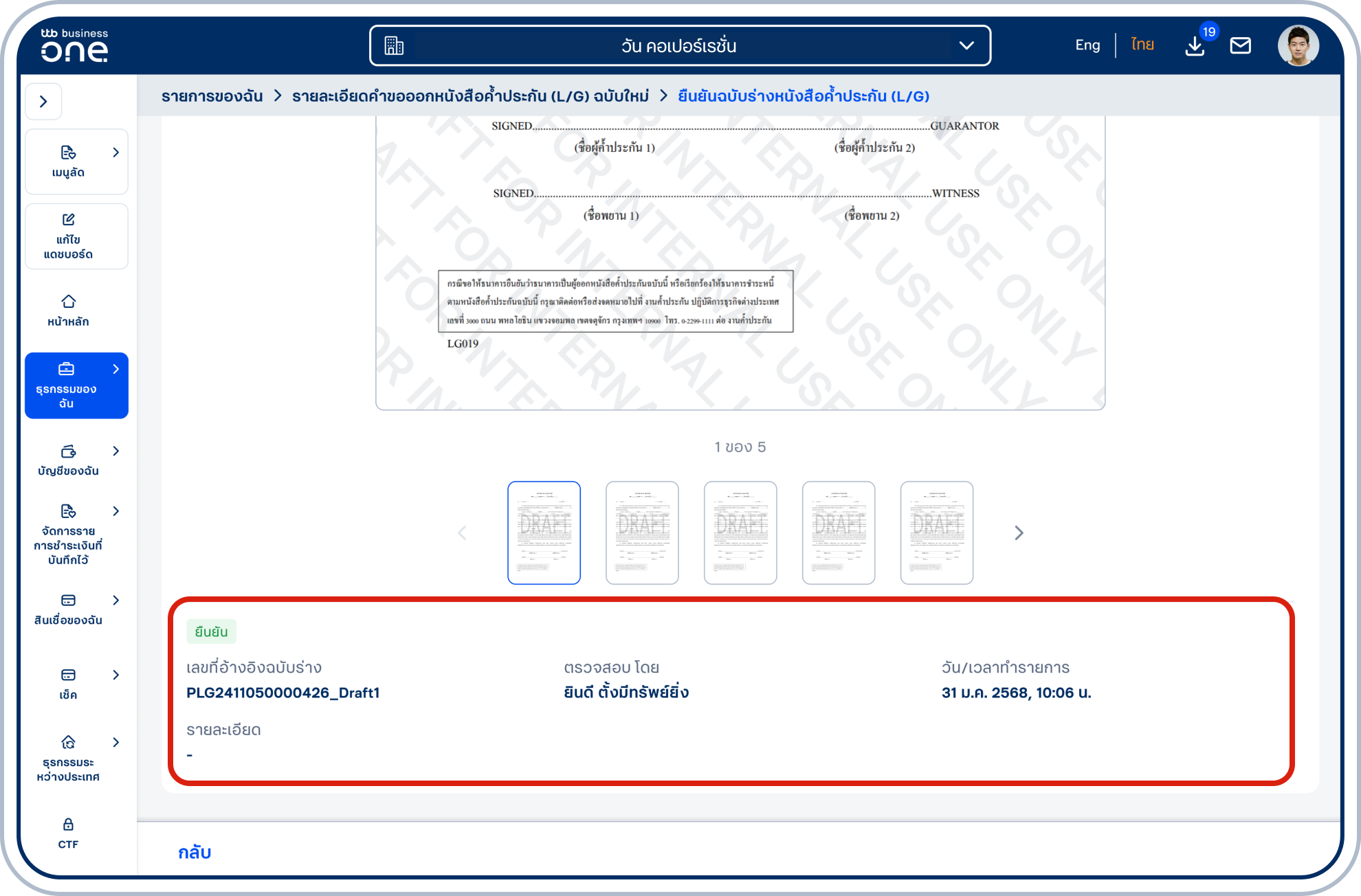
เข้าสู่หน้า “ยืนยันฉบับร่างหนังสือค้ำประกัน (L/G)”
สามารถดูรายละเอียดของการยืนยันฉบับร่าง
สามารถดูรายละเอียดของการยืนยันฉบับร่าง